主页 > 用户指南
UniConverter User Guide
-
快速開始
-
視頻轉換
-
視頻編輯
- 如何使用UniConverter軟體修剪視頻
- 如何使用UniConverter軟體添加水印
- 如何使用UniConverter軟體裁剪視頻
- 如何使用UniConverter軟體為視頻應用效果
- 如何快速為你的視頻添加字幕
- 如何輕鬆快速調整音軌音量
- 修剪視頻 | Wondershare UniConverter Mac版本
- 添加水印 | Wondershare UniConverter Mac版本
- 裁剪視頻 | Wondershare UniConverter Mac版本
- 應用效果| Wondershare UniConverter Mac版本
- 添加字幕| Wondershare UniConverter Mac版本
- 音軌音量| Wondershare UniConverter for Mac
-
視頻壓縮
-
視頻錄制
-
視頻下載
-
DVD燒錄
-
合並視頻
-
音頻轉換
-
工具包
FAQs
Video/Audio Solutions
AI 媒體代理:如何使用 AI 轉換媒體檔案
第 1 部分:簡介
AI 媒體代理使用自然語言指令,協助您將媒體檔案轉換並調整為不同的格式、裝置及輸出需求。
Wondershare UniConverter 的AI 媒體代理會分析您的本機媒體檔案、解讀您的指令、規劃所需的處理任務,並使用 UniConverter 工具來執行。它支援批次媒體轉換,並根據您的需求檢查處理結果,減少重複的手動設定。
第 2 部分:操作指南
步驟 1:開啟 AI 媒體代理
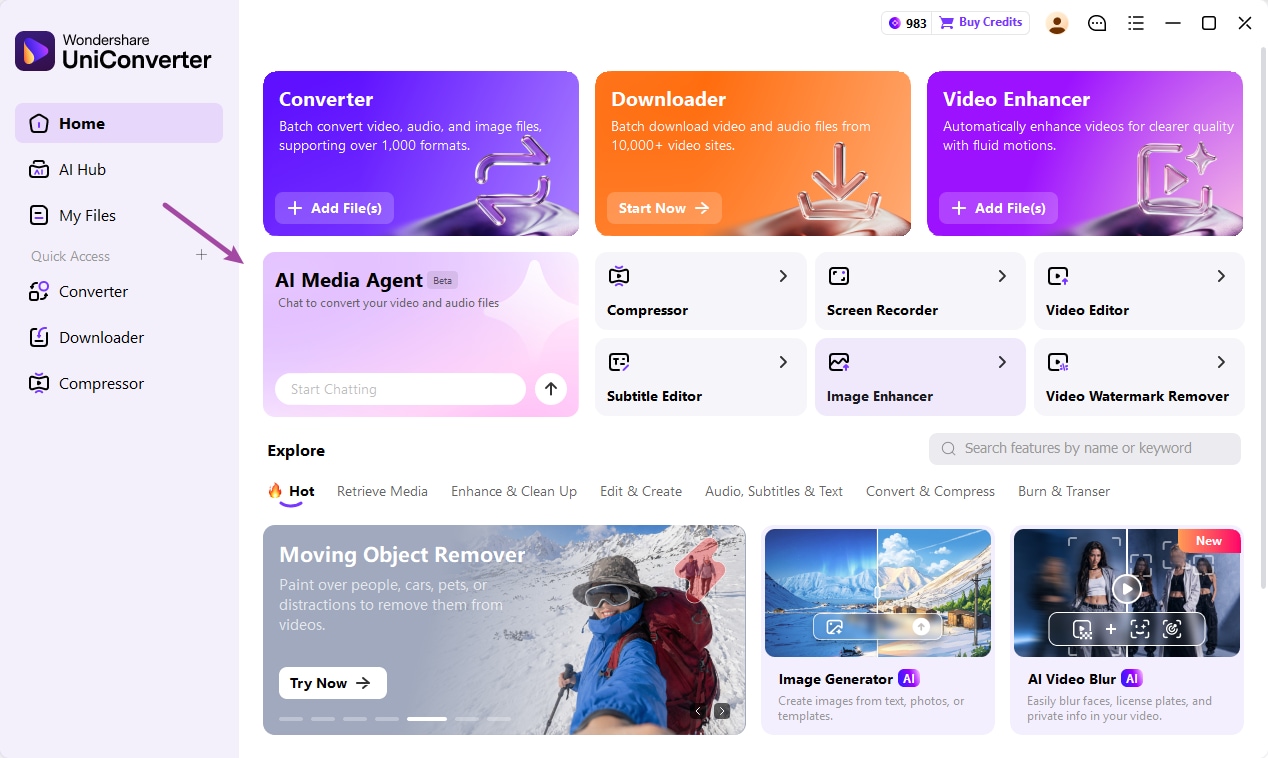
啟動 Wondershare UniConverter,在首頁畫面找到AI 媒體代理。點擊AI 媒體代理卡片或其開始聊天欄位,即可開啟聊天介面。
步驟 2:新增檔案並描述您的任務
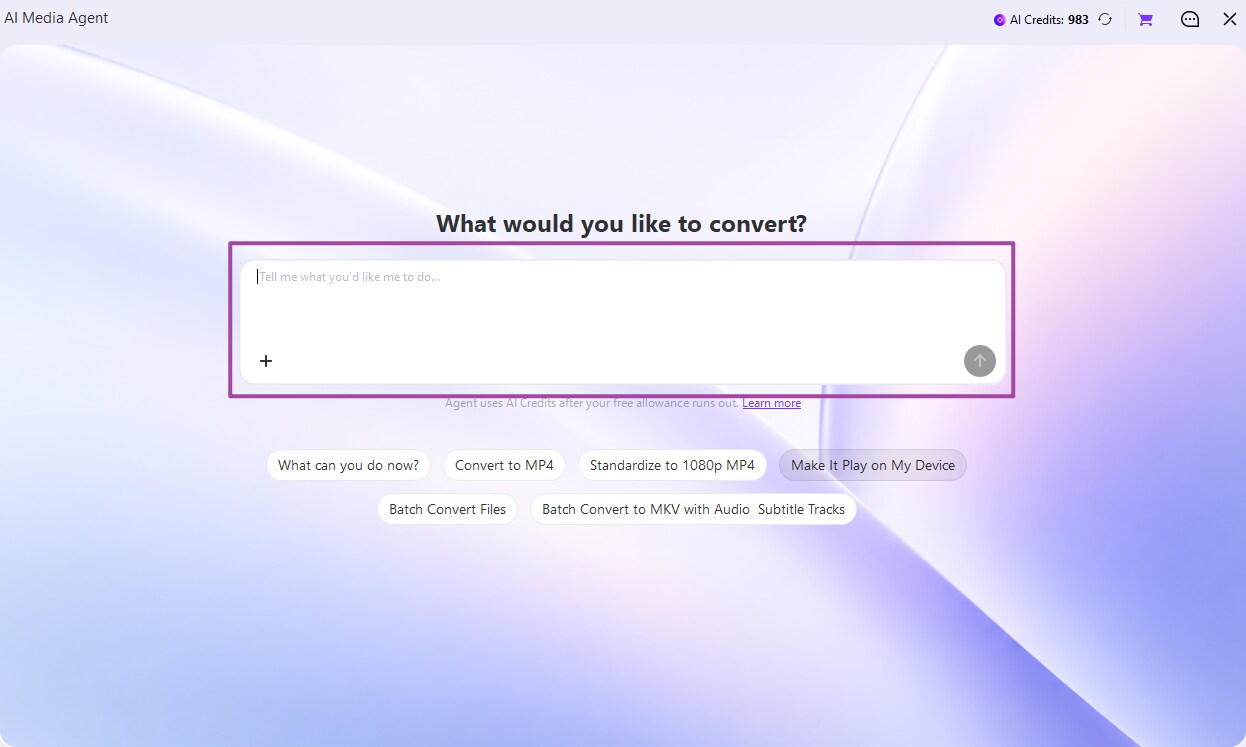
在聊天視窗中,點擊+圖示以附加本機媒體檔案。以自然語言輸入您的需求,或選擇其中一個建議提示。在此範例中,附加一段影片並輸入轉換為 MP4。點擊傳送按鈕(向上箭頭圖示)以提交任務。
步驟 3:檢視並核准任務
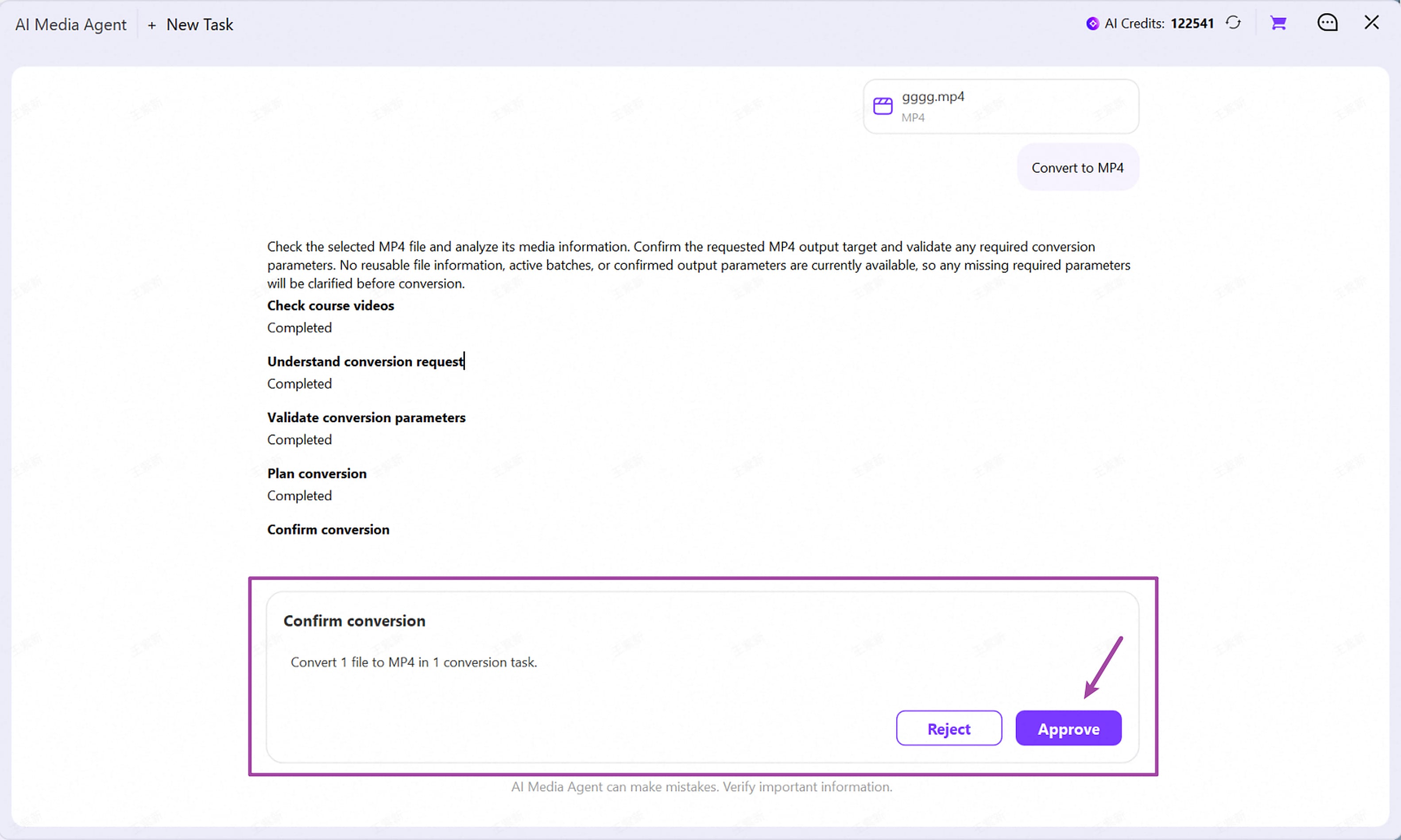
AI 媒體代理會檢查所選檔案、解讀轉換需求、驗證所需參數,並準備轉換方案。當確認轉換面板出現時,檢視建議的任務,然後點擊核准以繼續,或點擊拒絕以取消操作。
步驟 4:監控轉換進度
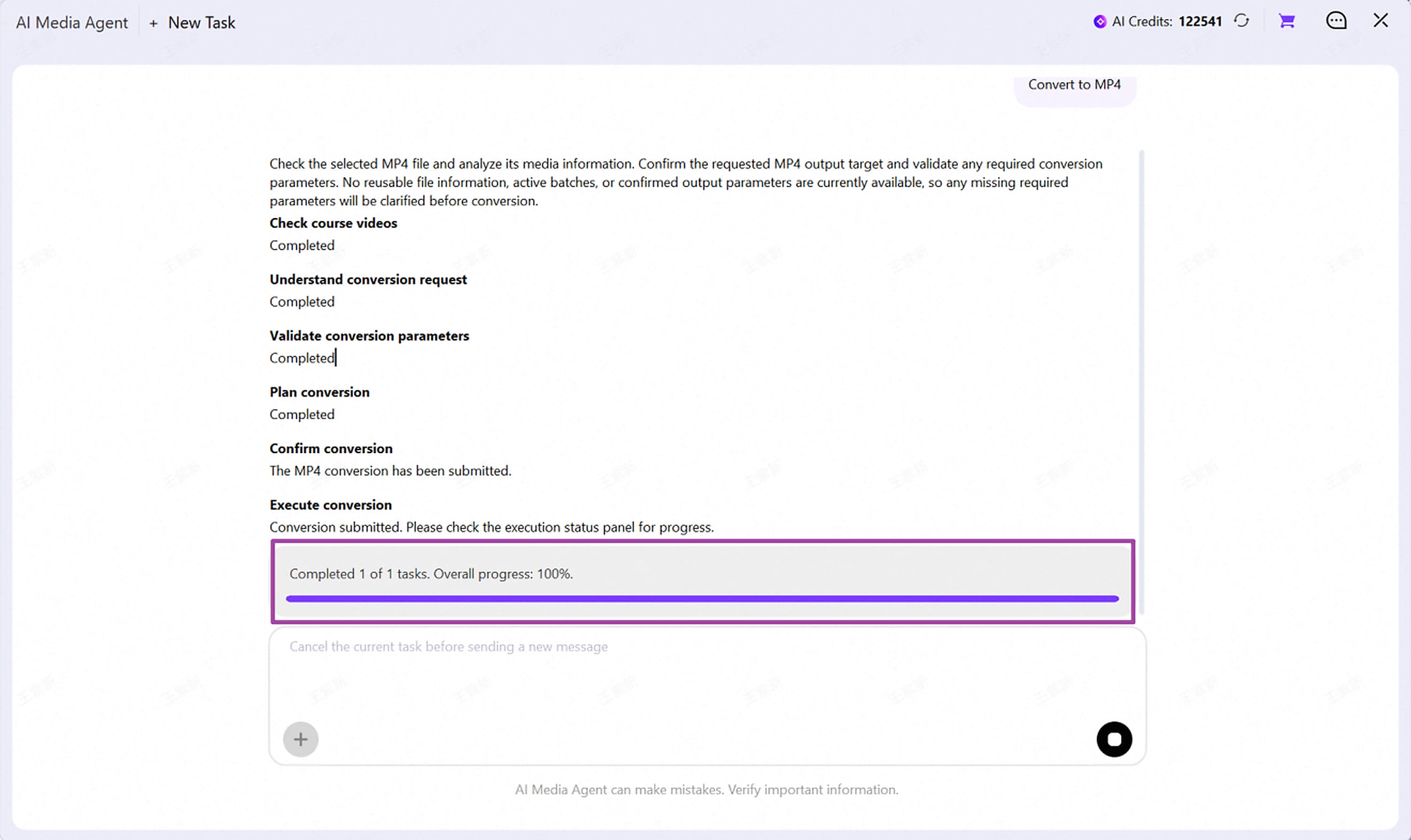
核准後,AI 媒體代理會提交轉換任務。透過聊天介面中的活動詳情和進度列來查看執行狀態。圖示範例顯示已完成 1/1 項任務以及整體進度:100%。
步驟 5:開啟轉換後的檔案
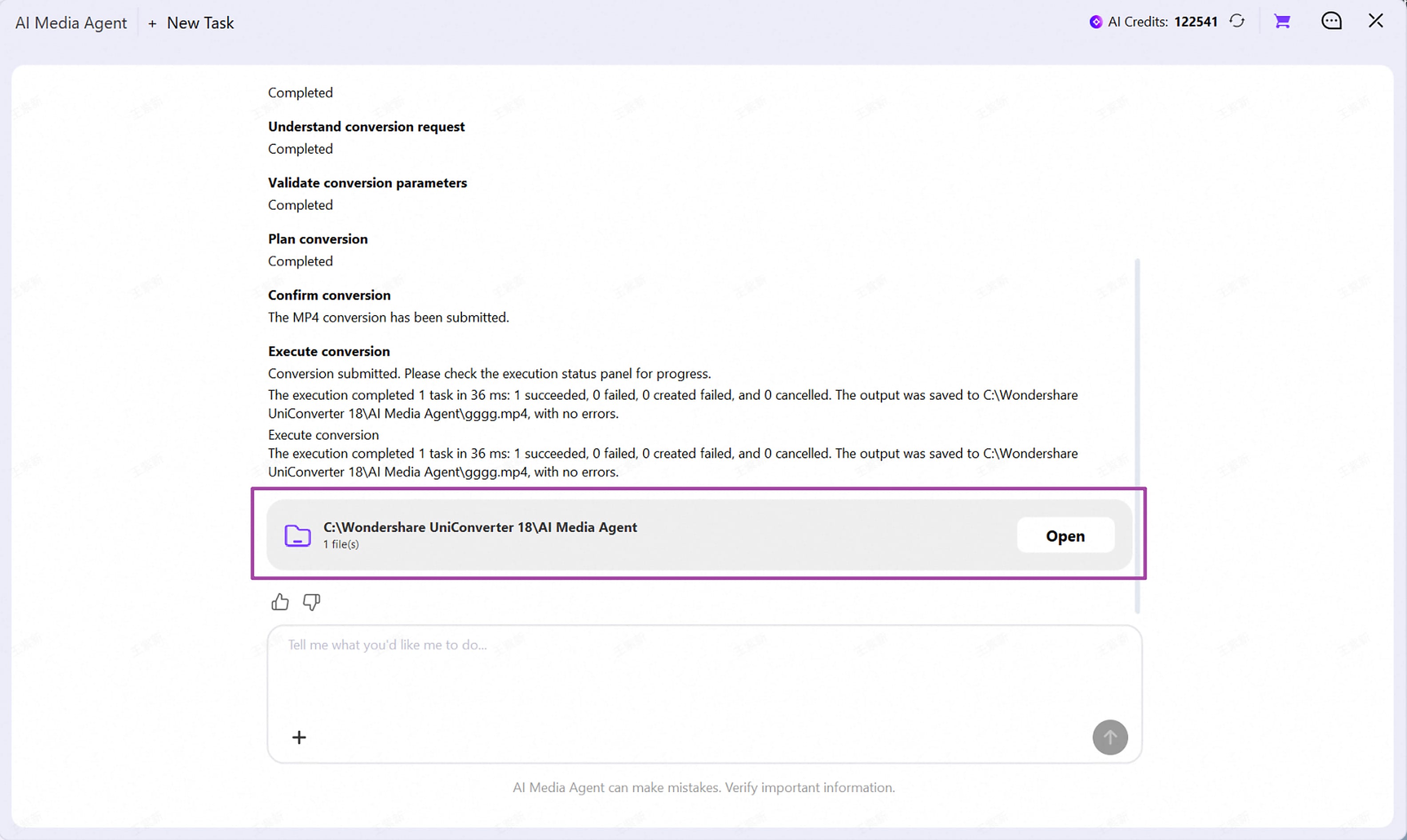
處理完成後,AI 媒體代理會顯示任務摘要和輸出位置。查看完成詳情,然後點擊開啟以存取輸出資料夾並檢視轉換後的檔案。
 print