線上改善影片畫質或選擇桌面版 AI 工具
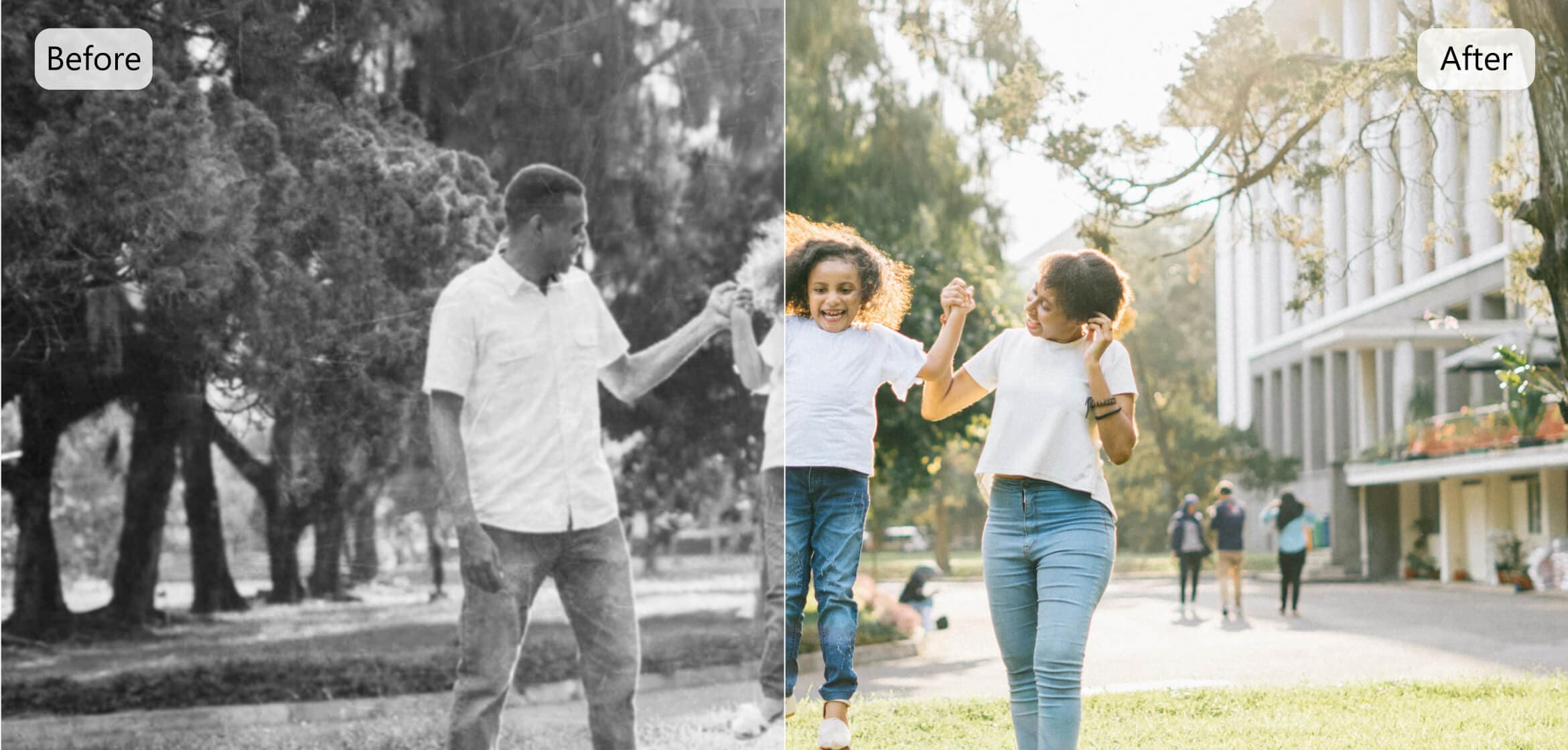
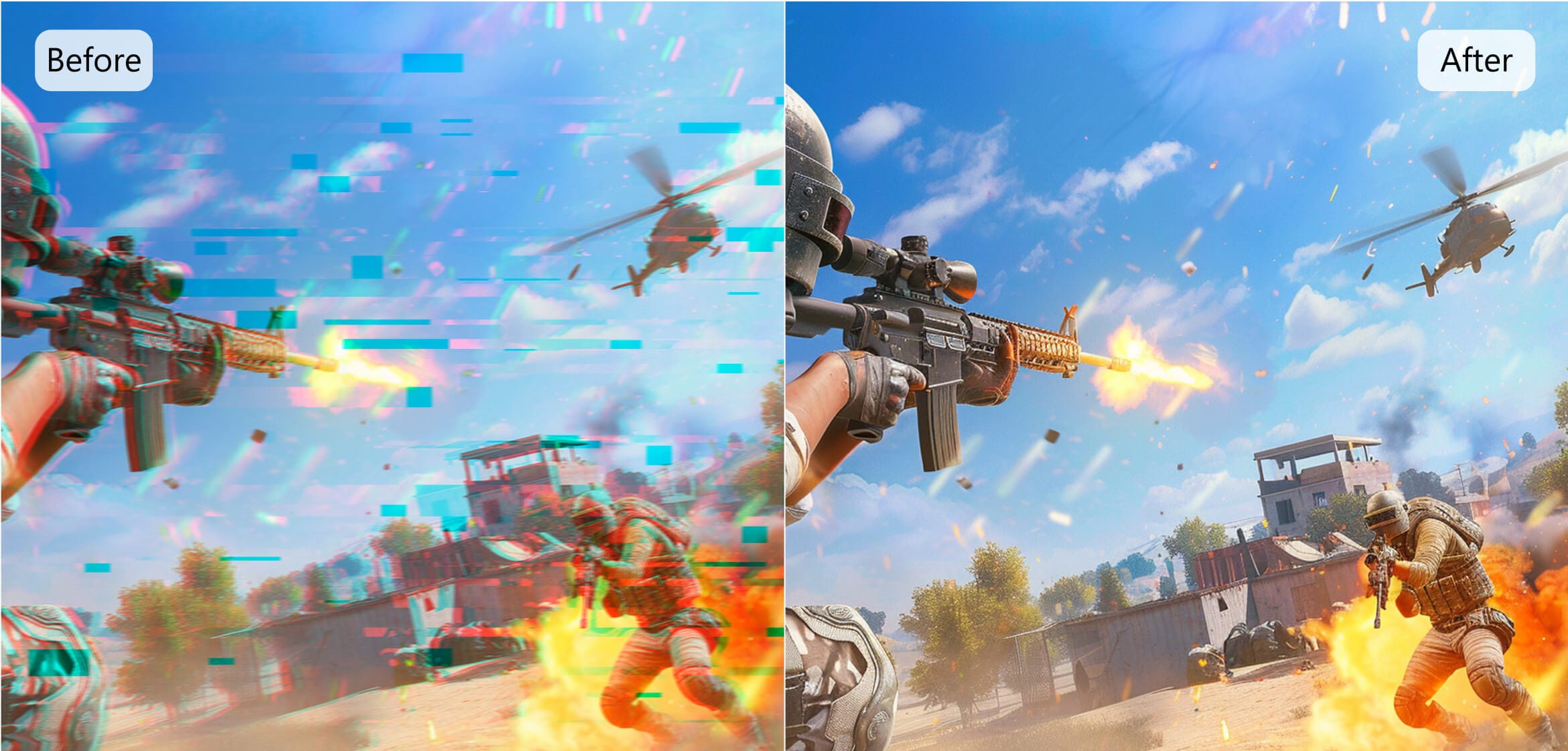
一鍵影片畫質增強器,適用於老舊及模糊影片
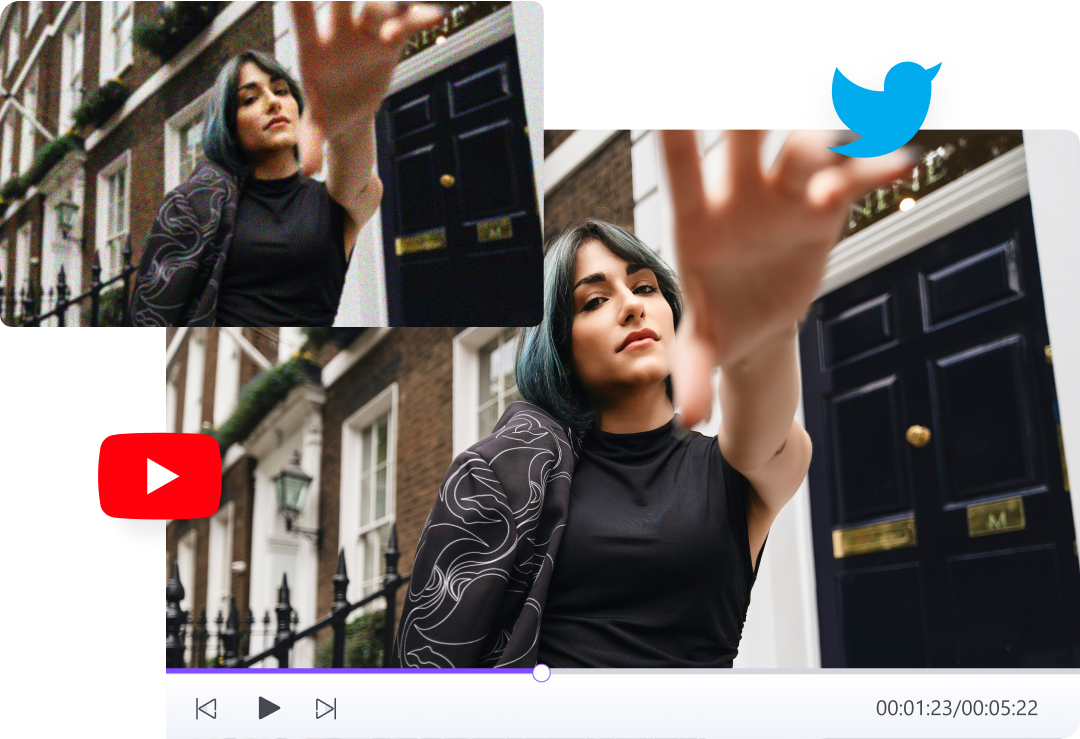
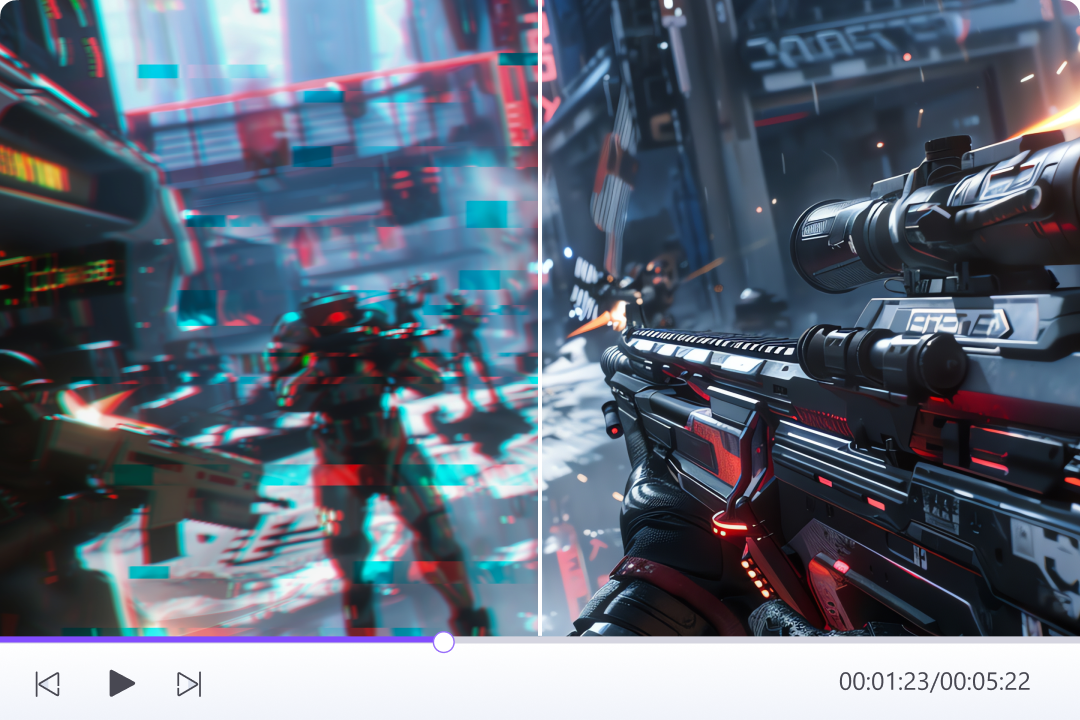
從免費線上影片畫質增強開始,處理單一 MP4 片段,最大 100 MB。畫質修復是線上可用的模型。若要線上改善影片畫質,請預覽修復前後的同一場景,檢查臉部、文字和紋理是否更清晰。提升影片畫質不同於單純增加畫面尺寸。如需更多控制,UniConverter 桌面版提供 Standard、Ultra(Gen AI)和 Topaz Ultra(Gen AI),以及專屬的增強和校正工具。免費使用有限制;免費預覽不代表每次完整匯出都免費。
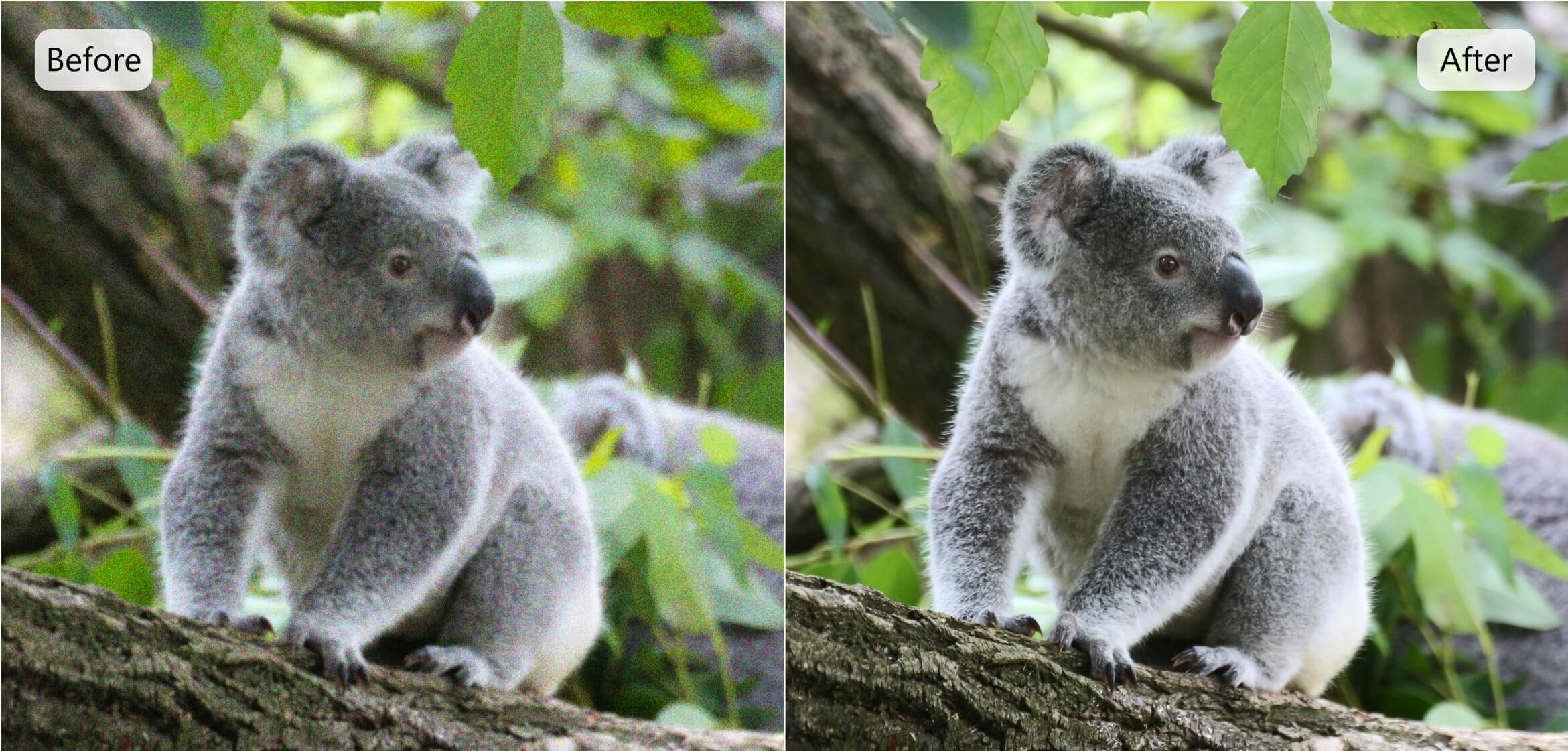
影片降噪帶來更好的視覺體驗
顆粒感和壓縮偽影會讓影片即使在高解析度下看起來仍然粗糙。在桌面版中,一般影片降噪可處理視覺噪點;它與音訊降噪是分開的功能。在處理完整片段前,請先比較細緻紋理,確保畫面更乾淨的同時不會變得過度平滑。了解更多關於影片降噪的資訊。
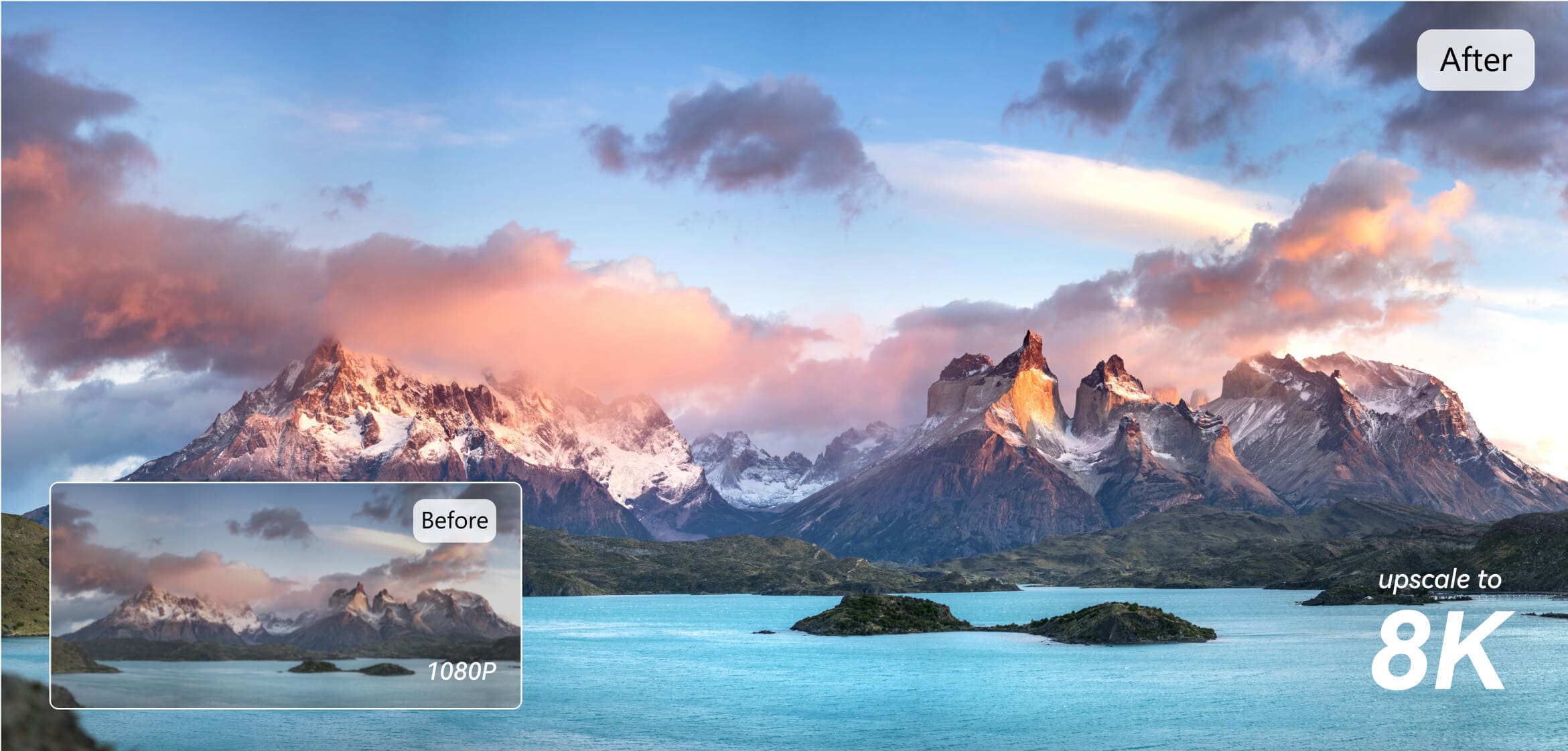
4K / 8K 影片畫質:增強 vs 升頻
影片升頻器會改變輸出尺寸;畫質增強也可在原始解析度下運作。在文件記載的 Ultra(Gen AI)工作流程中,輸出解析度包括原始、2x、4x、1080P 和 2K。最終的像素尺寸取決於您的來源素材和所選模型。色彩增強是獨立的桌面版校正工具。提高解析度無法保證恢復已遺失的原始細節。如果您在尋找 4K 或 8K 影片畫質增強器,請比較實際的前後像素尺寸,而非僅看升頻倍數。免費線上使用不提供固定的 4K 或 8K 匯出功能。
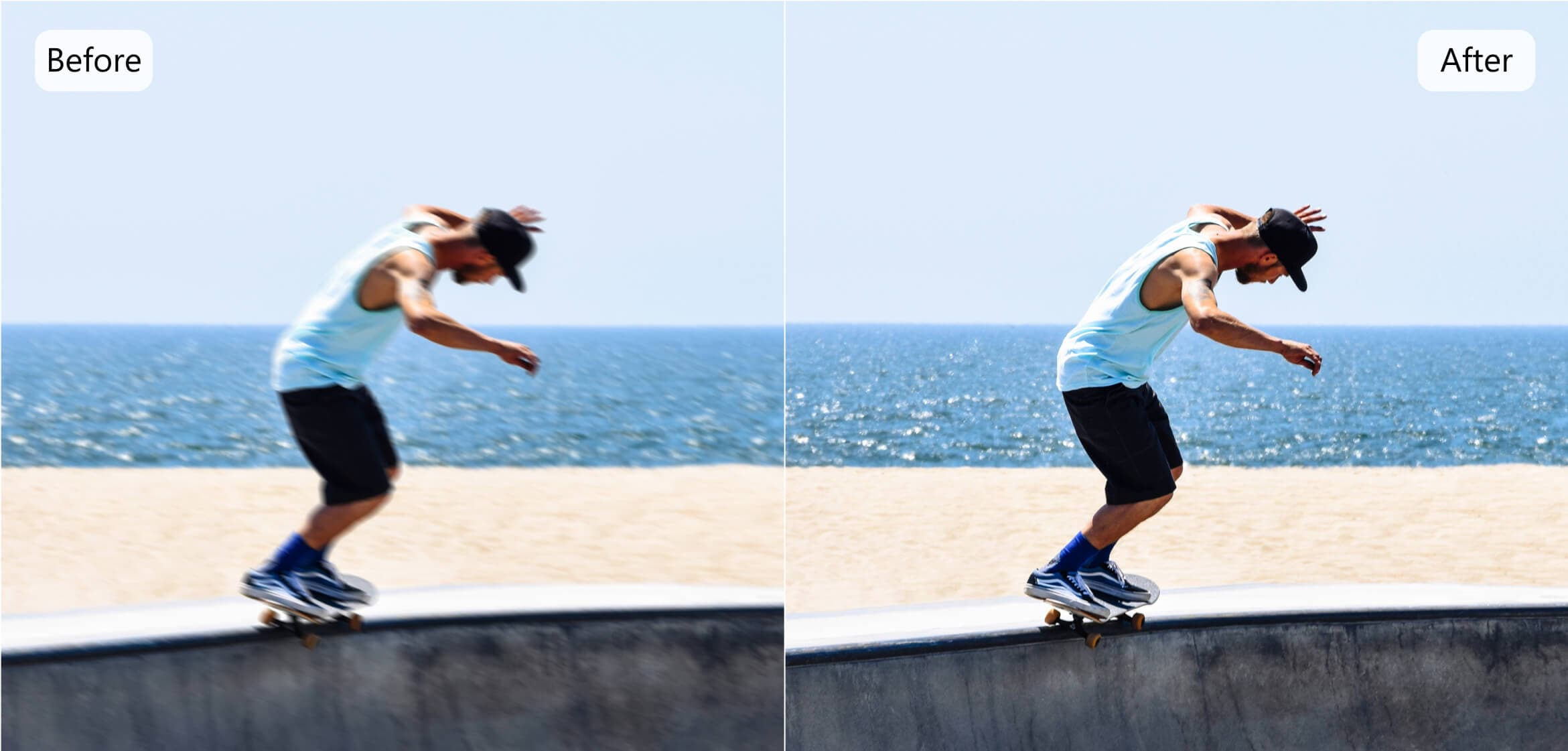
影片去模糊搭配AI 影片銳化工具
對於溫柔或壓縮過的影片,請在匯出前先比較短片的畫質增強預覽。Ultra(Gen AI)著重於更清晰、更自然的效果,而 Topaz Ultra(Gen AI)則強調銳利度與細節。生成的紋理可能與原始場景有所不同,嚴重的模糊可能仍會殘留。請參閱如何改善模糊影片以獲取相關指引。
更流暢的影片畫面,搭配AI 幀插補
桌面版的幀插補功能會生成中間幀以改善動態連續性。匯出前請檢查移動邊緣是否有殘影或扭曲。它不同於影片防抖動(處理相機晃動),也無法修復因裝置或連線速度慢所造成的播放延遲。
多種模型滿足您所有的影片增強需求
線上畫質修復可處理單一上傳的片段。桌面版將畫質增強、專屬的臉部/動漫/夜景增強、校正以及動態與穩定工具分開。請根據影片中的問題選擇對應工具,而非將每個選項視為相同的增強模型。
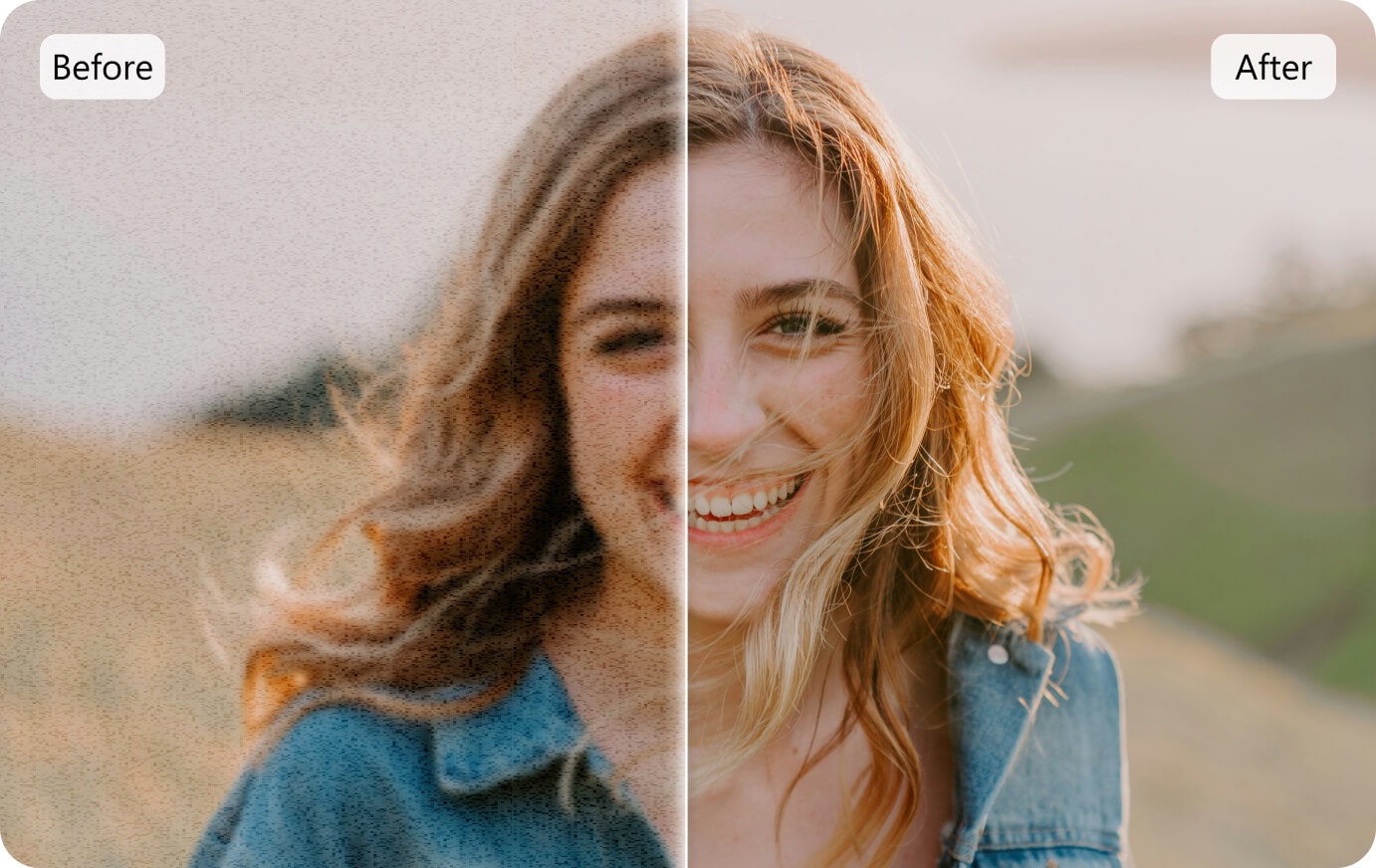
臉部增強(桌面版)
在桌面版使用臉部增強,適用於人像、訪談和家庭影片。在 UniConverter 18 中,改進的 AI 臉部增強可減少閃爍並穩定臉部細節。請預覽動態中的臉部以檢查自然度;此更新不同於影片去閃爍和影片防抖動。
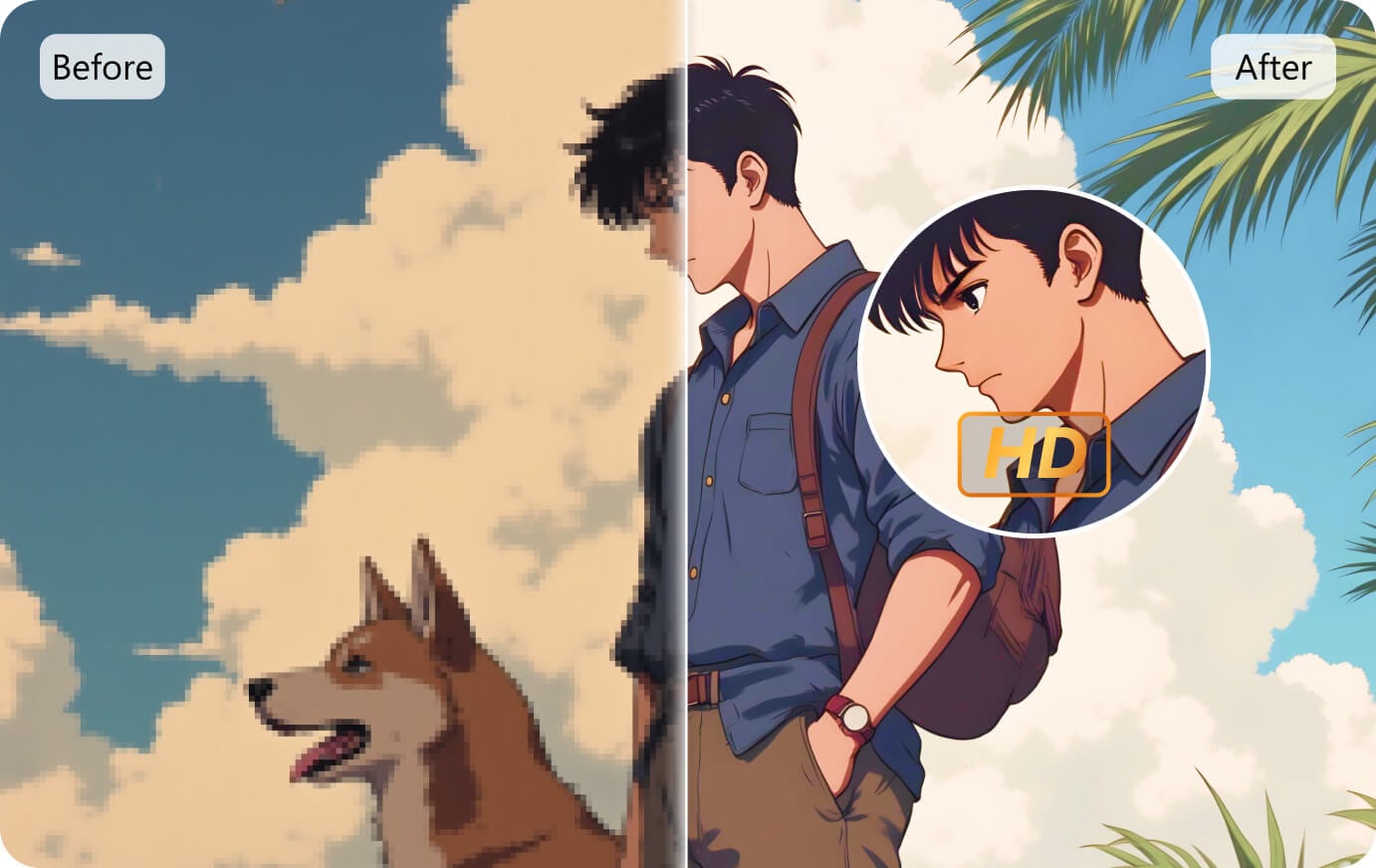
動漫增強(桌面版)
在桌面版選擇動漫增強,適用於動畫影片和動漫片段。在選擇輸出解析度前,請先在預覽中比較輪廓線、細線條和平塗色塊區域。最佳設定取決於來源素材;較大的畫面不代表自動獲得更精確的細節。
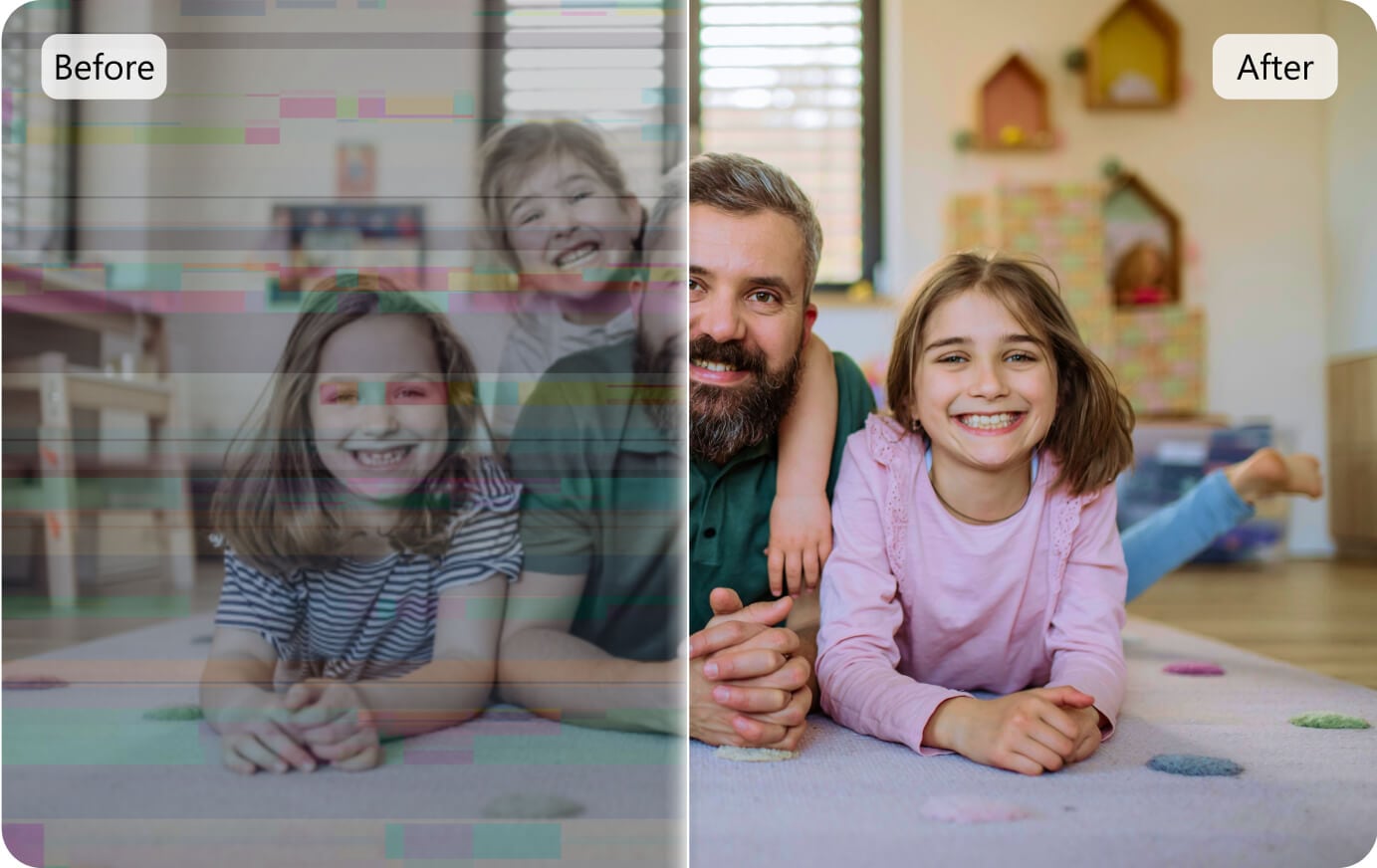
畫質修復/畫質增強(線上 + 桌面版)
在線上工具中使用畫質修復處理單一片段。在桌面版中,選擇畫質增強:Standard 提供快速基本增強;Ultra(Gen AI)提供更清晰、更自然的效果;或 Topaz Ultra(Gen AI)提供更銳利的細節。在 V18 中,畫質增強 Ultra 在 1× 和 2× 時處理速度更快。
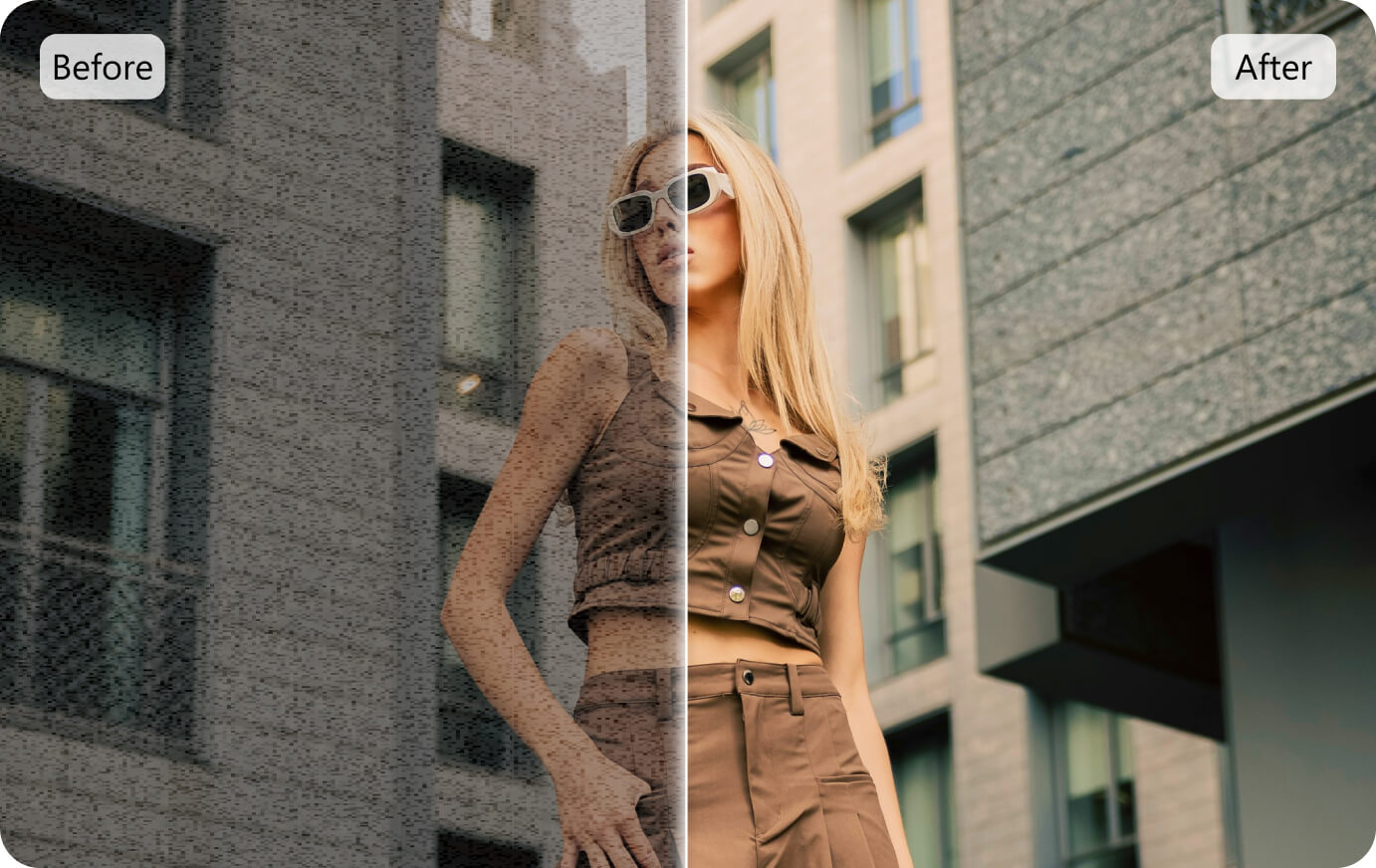
一般影片降噪(桌面版)
在桌面版的校正功能下使用一般影片降噪,處理可見的顆粒或噪點。請在預覽中檢查頭髮、布料和背景紋理,在更乾淨的畫面與保留細節之間取得平衡。
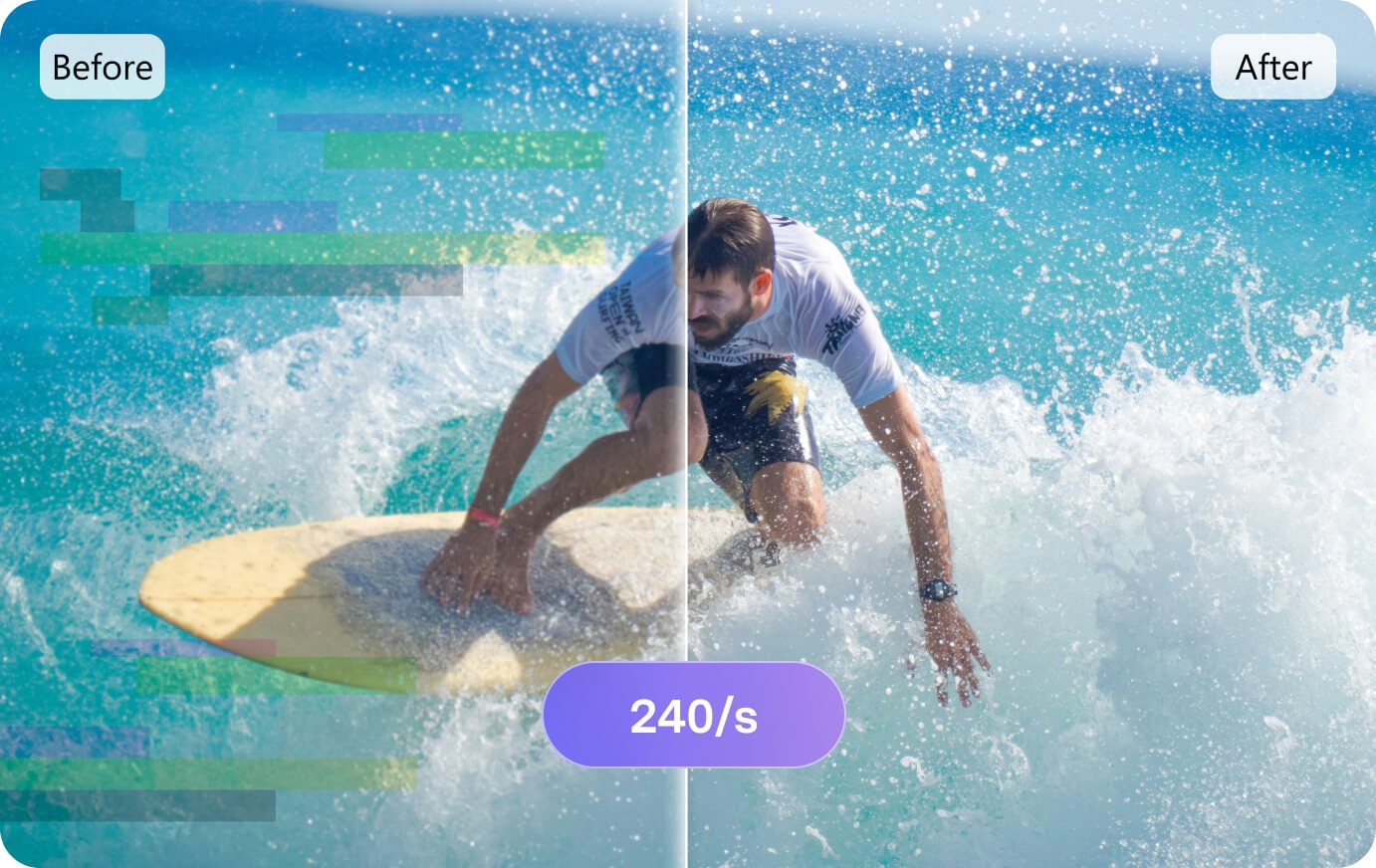
幀插補(桌面版)
在桌面版的「動態與穩定」下使用幀插補,以改善動態連續性。匯出前請檢查快速移動的畫面是否有瑕疵。如需更多資訊,請探索影片畫面播放速率轉換器。
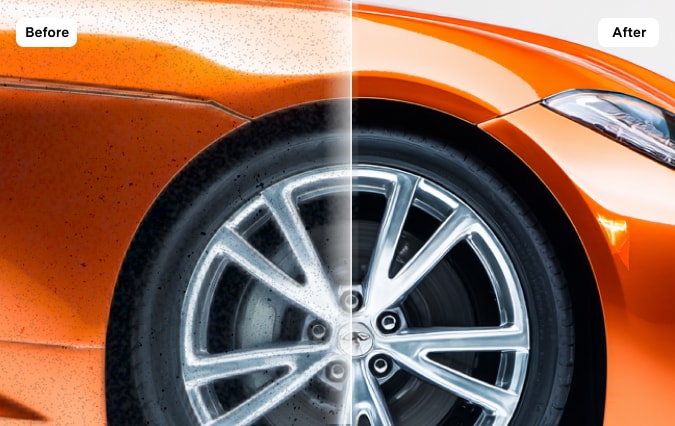
Topaz Ultra(Gen AI)(桌面版)
Topaz Ultra(Gen AI)是桌面版畫質增強模式,著重於銳利度和細節。請在相同來源素材上與 Ultra(Gen AI)進行比較,然後在選擇匯出設定前查看預覽(3 秒)和預估總 AI 點數。AI 生成的細節並非原始場景的證明。
夜景增強(桌面版)
在桌面版選擇夜景增強,適用於在弱光或夜間拍攝的影片。請預覽具代表性的暗部片段,判斷效果是否適合您的影片;改善程度取決於來源素材。
色彩增強(桌面版)
色彩增強是桌面版校正功能下的獨立工具。當整體色彩需要改善時使用,然後將膚色和重要的產品顏色與原始影片進行比較。
影片去閃爍與穩定(桌面版)
校正功能下的影片去閃爍可處理可見的閃爍問題,而動態與穩定功能下的影片防抖動可處理相機晃動。這些是獨立的桌面版工具。請根據來源問題選擇對應工具;V18 臉部增強中減少臉部閃爍是不同的改進。
免費線上影片增強器 vs UniConverter 桌面版
若要快速試用畫質修復功能處理一個 MP4 片段,請選擇免費線上影片增強器。若您需要專用模型、多影片佇列、輸出解析度控制或帶有預估點數的 3 秒預覽,請選擇桌面版。下載應用程式是免費的;模型存取和完整匯出可能需要授權或 AI 點數。
| 需求 | 線上 AI 影片增強工具 | 桌面版 AI 影片增強工具 |
|---|---|---|
| 最佳起點 | 一個 MP4 片段,最大 100 MB | 專用增強工具和多影片工作流程 |
| 免費使用和匯出 | 有限的免費使用;工具會顯示目前的可用額度 | 免費下載/試用;模型存取和完整匯出可能需要授權或 AI 點數 |
| 畫質增強 | 畫質修復 | 標準 / Ultra(Gen AI)/ Topaz Ultra(Gen AI) |
| 臉部、動漫和夜景 | 使用桌面版的專用工具 | 臉部增強 / 動漫增強 / 夜景增強 |
| 輸出解析度 | 畫質修復試用;可用的輸出會顯示在工具中 | Ultra 選項:原始 / 2x / 4x / 1080P / 2K;輸出取決於來源和模型 |
| 多影片和預覽 | 一次上傳一個片段 | 新增檔案、預覽(3 秒)、總預估 AI 點數、全部畫質增強並匯出 |
| V18 改進 | 桌面版的變更並不代表線上模型也有升級 | 減少臉部閃爍並提供更穩定的臉部細節;1× 和 2× 的畫質增強 Ultra 處理速度更快 |
您應該選擇哪種免費線上影片畫質增強工作流程?
從影片中的問題開始。線上版是方便的初次試用;當單一修復模型無法匹配您的素材時,桌面版提供更多工具。選擇一種方式,預覽效果,僅在結果需要時才增加輸出尺寸。
| 您的影片或目標 | 從哪裡開始 | 需要檢查什麼 |
|---|---|---|
| 對一個小片段進行快速測試 | 從線上版開始 | 使用畫質修復處理最大 100 MB 的 MP4 檔案;免費額度有限。 |
| 基本畫質改善 | 桌面版:標準 | 快速且基本的增強;先預覽結果。 |
| 更清晰、自然的效果 | 桌面版:Ultra(Gen AI) | 比較 3 秒預覽。V18 在 1× 和 2× 下處理畫質增強 Ultra 的速度更快。 |
| 更注重銳利細節 | 桌面版:Topaz Ultra(Gen AI) | 檢查紋理和邊緣,並查看預估點數。 |
| 不清晰的臉部或動漫線條 | 桌面版:臉部 / 動漫增強 | 檢查移動中的臉部或輪廓是否自然且穩定。 |
| 暗部素材、雜訊、閃爍或晃動 | 桌面版:對應的專用工具 | 夜景增強、一般影片降噪、影片去閃爍和影片防抖動可處理不同的問題。 |
需要多種工具或處理多部影片?使用 UniConverter 桌面版選擇模型、產生預覽(3 秒),並在「全部畫質增強並匯出」之前檢視總預估 AI 點數。線上版與桌面版的工作流程各自獨立;在線上上傳並不會自動將任務傳送至應用程式。
為什麼您需要 UniConverter AI 影片增強工具?
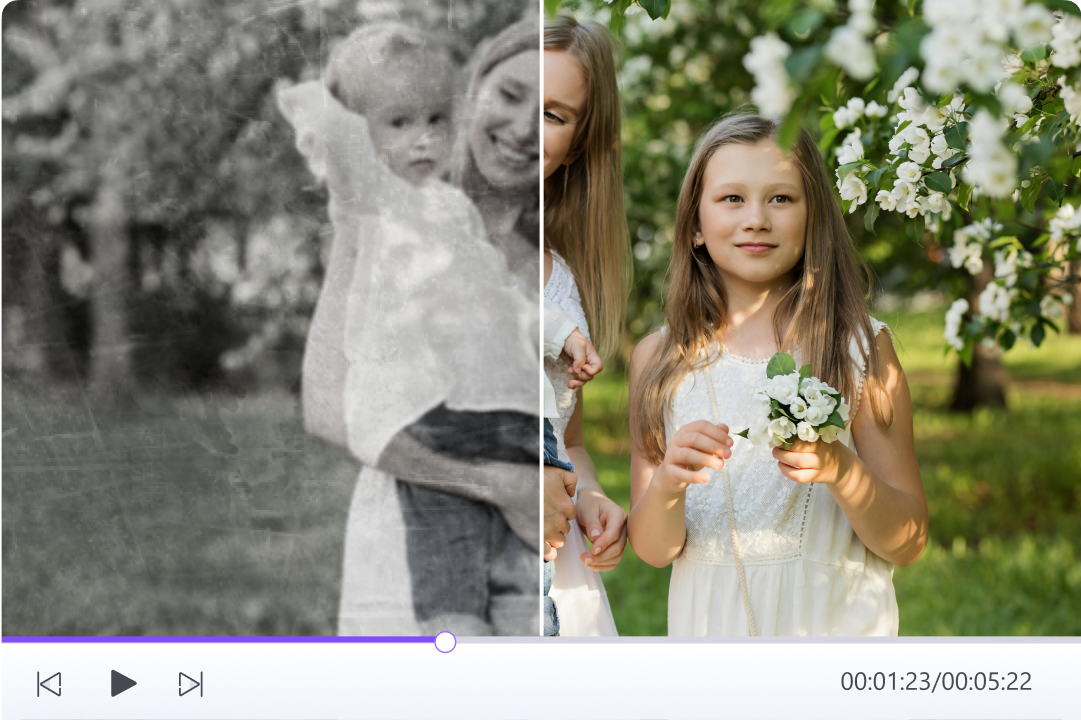

適用於每種影片增強場景需求的完美解決方案
影片創作者
對於手持拍攝的影片,請區分溫柔的細節與相機晃動。預覽畫質增強以確認清晰度,或使用影片防抖動來處理晃動。在匯出前,請同時比較動態畫面與靜止幀。

商業
對於產品和宣傳影片,評估文字可讀性、自然紋理和一致的色彩。從短暫預覽開始,選擇能解決可見問題的增強工具。

家庭回憶
對於家庭素材,保留原始檔案並預覽臉部、動態和背景紋理。增強可能改善觀看品質,但生成的細節不應被視為恢復的歷史事實。

社群媒體愛好者
對於壓縮過的社群片段,以正常播放尺寸比較最終匯出的效果。先使用適中的輸出設定,然後檢查額外的銳化是否產生光暈、不穩定的紋理或不自然的臉部。
影片創作者
對於手持拍攝的影片,請區分溫柔的細節與相機晃動。預覽畫質增強以確認清晰度,或使用影片防抖動來處理晃動。在匯出前,請同時比較動態畫面與靜止幀。
商業
對於產品和宣傳影片,評估文字可讀性、自然紋理和一致的色彩。從短暫預覽開始,選擇能解決可見問題的增強工具。
家庭回憶
對於家庭素材,保留原始檔案並預覽臉部、動態和背景紋理。增強可能改善觀看品質,但生成的細節不應被視為恢復的歷史事實。
社群媒體愛好者
對於壓縮過的社群片段,以正常播放尺寸比較最終匯出的效果。先使用適中的輸出設定,然後檢查額外的銳化是否產生光暈、不穩定的紋理或不自然的臉部。




如何免費線上或在桌面版進行影片畫質增強

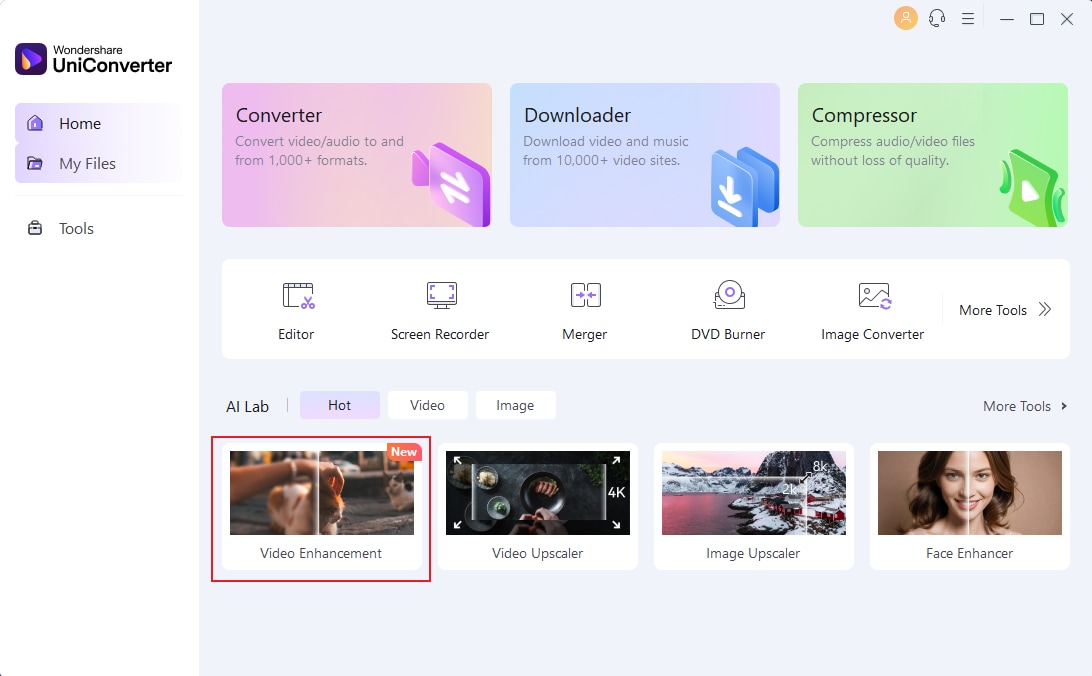
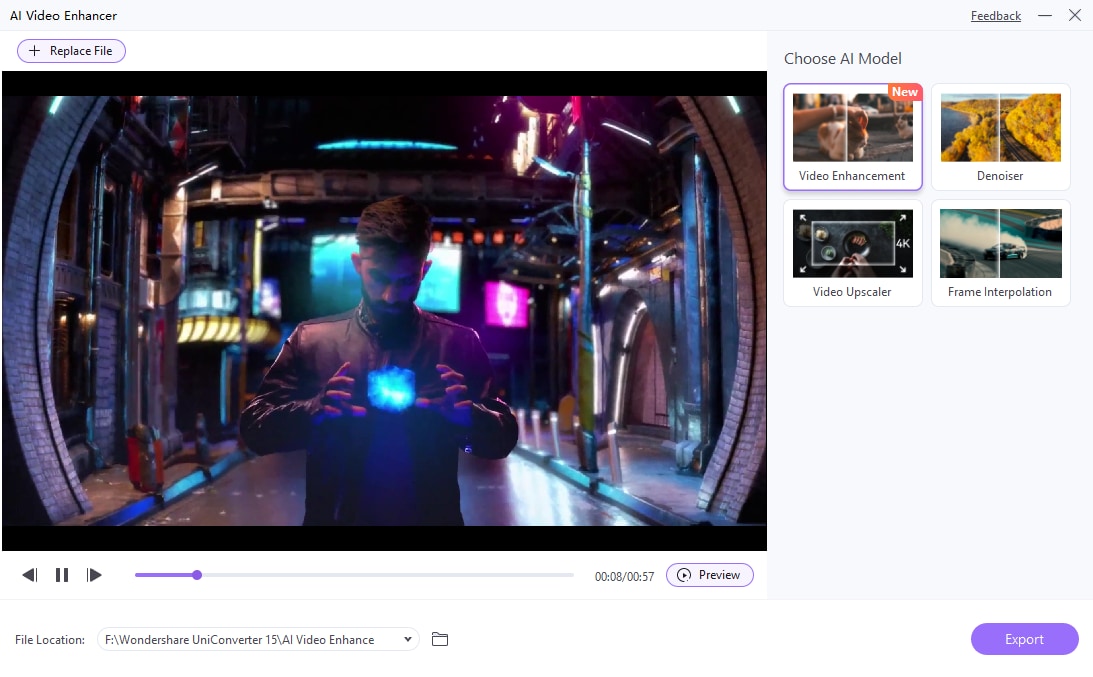
線上版:在上方的工具中新增一個最大 100 MB 的 MP4 檔案,並使用畫質修復。桌面版:開啟首頁 → 影片 → 影片增強器,然後使用「新增影片」或「新增檔案」匯入 MP4、MKV、AVI、MOV 或 MPG 素材。

線上版:使用可用的畫質修復模型。桌面版:選擇標準、Ultra(Gen AI)或 Topaz Ultra(Gen AI),或使用

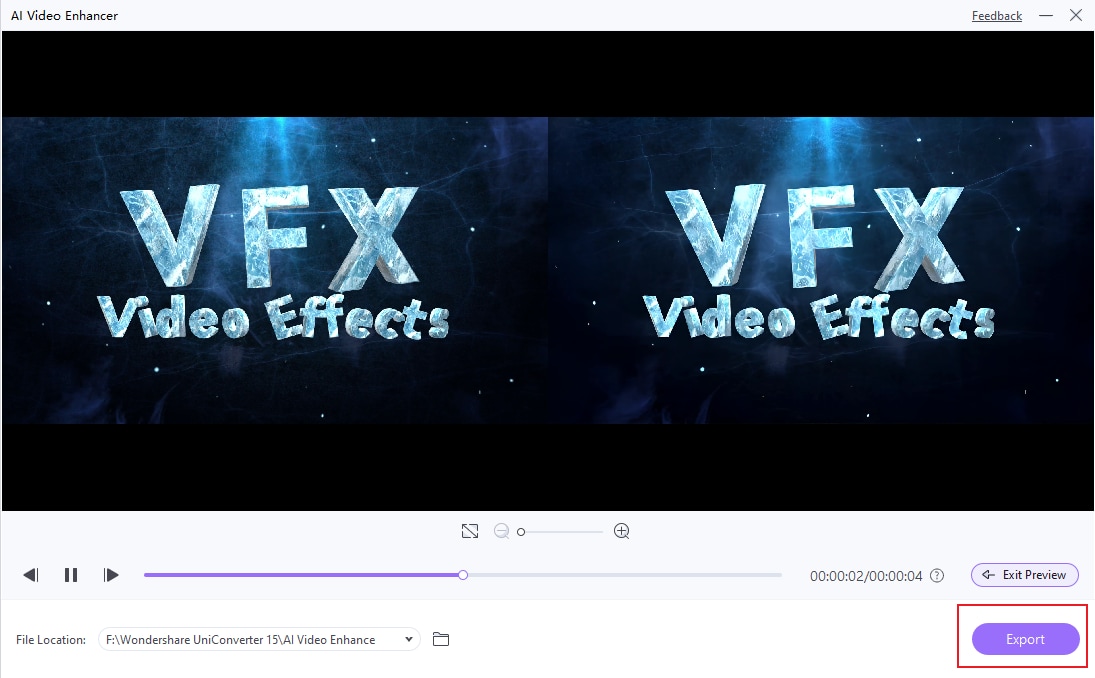
線上版:預覽結果,並在工具的可用額度內使用下載選項。桌面版:使用預覽(3 秒),比較動態與細節,檢視解析度、檔案大小和總預估 AI 點數,選擇儲存位置,然後點擊「全部畫質增強並匯出」。
如何判斷畫質增強後的影片是否更好
較大的解析度數字並不足夠。請在相同的顯示尺寸下比較同一時刻的畫面,然後以動態方式觀看。在桌面版中,請在處理完整影片之前先使用預覽(3 秒)。
檢查清晰度與自然細節
觀察頭髮、布料、文字和邊緣。減少雜訊只有在重要紋理保留的情況下才有幫助。注意光暈、過度平滑的皮膚和虛構的文字。在選擇較大的輸出之前,先比較原始解析度與放大設定。
播放臉部與動態畫面
注意觀察臉部特徵變化、閃爍、殘影和扭曲。V18 AI 臉部增強可減少閃爍並穩定臉部細節,但結果仍取決於來源素材。臉部穩定性與校正光線閃爍或相機晃動是不同的問題。
檢視時間、點數和檔案大小
使用相同的來源和輸出設定比較不同模型。V18 更快的畫質增強 Ultra 處理適用於 1× 和 2×;這並不代表每種模型或裝置都能達到相同速度。在完整處理之前,請先檢查預估總 AI 點數、解析度和檔案大小。
檢查匯出的影片
以正常觀看尺寸播放下載或匯出的檔案,並檢查具代表性的場景。請保留您的原始檔案。AI 可能會生成看似合理的細節,而非還原確切遺失的資訊,因此嚴重模糊或損壞的素材可能仍有其限制。
如果預覽看起來不自然,請在處理完整片段之前嘗試其他模型或較低的放大設定。免費預覽存取與完整匯出存取不同;桌面版模型存取和完整匯出可能需要授權或 AI 點數。


