順暢播放,
輕鬆分享。
讓影片符合裝置播放需求與上傳大小限制,同時掌握輸出設定。
批次轉換影片、音訊與圖片
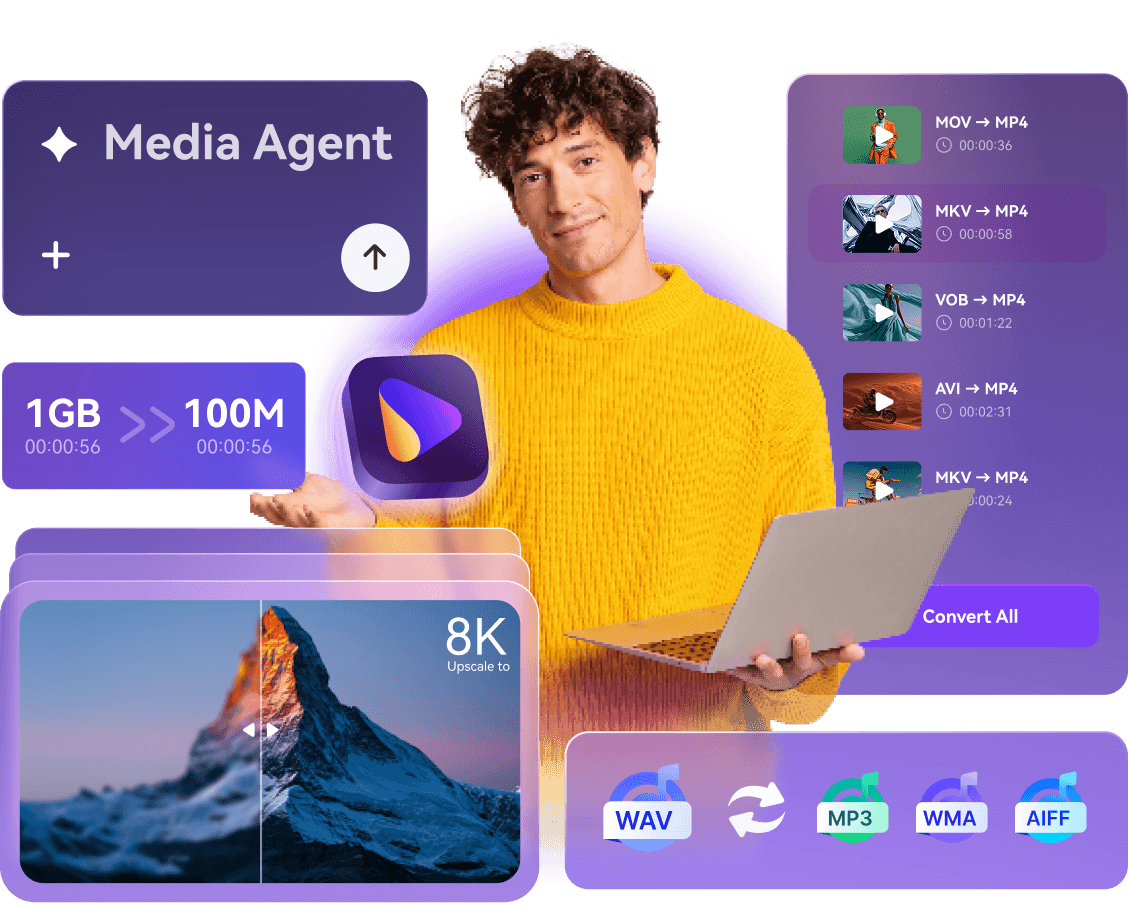
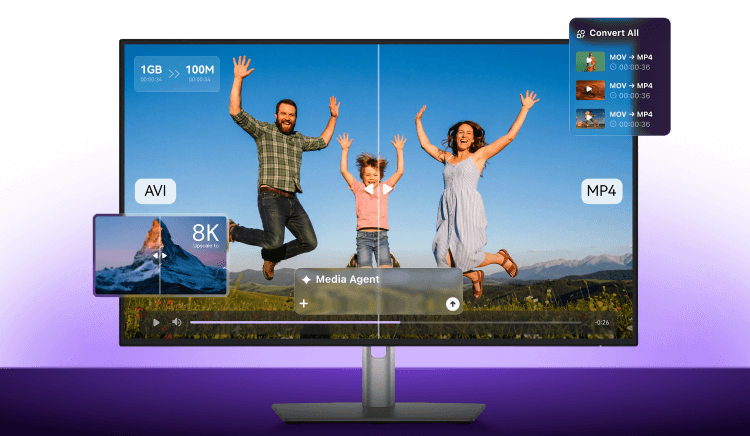
支援超過 1,000 種格式,可批次轉換影片、音訊與圖片。加入單一檔案或整個資料夾,輕鬆準備適合裝置播放、剪輯軟體或日常分享的媒體檔案。
在支援的格式中保留音軌、字幕及中繼資料。
設定解析度及編碼格式,或使用無損轉檔保留原始畫質。
檔案更小,分享更方便
縮小影片檔案,方便透過電子郵件寄送、上傳或儲存,同時兼顧檔案大小與畫質。
設定目標檔案大小,並在匯出前查看預估結果。
將多部影片加入同一佇列,免去重複操作。
讓影片和照片
呈現更清晰、自然的畫質。
使用 AI 批次提升影片與照片畫質,改善清晰度與色彩,讓細節更自然呈現,減少手動調整。
改善影片模糊與顆粒感,讓動作更流暢。
呈現每一幀的細節
改善低解析度影片、減少可見雜訊,並提升動態畫面的流暢度。針對人像影片,升級版 Face Ultra 模型可讓臉部細節更清晰、自然。
了解 AI 影片畫質提升功能 →改善照片模糊,修復珍貴的舊照片。
輕鬆改善照片畫質
強化細節、調整光線與色彩,並修復受損舊照片。不確定該從哪裡開始?AI Auto Fix 會分析圖片並套用適合的優化處理,無須自行逐一選擇工具。
了解 AI 圖片畫質提升功能 →移除干擾元素,
保護重要資訊。
分享前移除不需要的物件、遮蔽私人資訊,並加入專屬浮水印。
遮蔽隱私資訊,標示作品來源
分享影片前,可模糊處理人臉或其他私人資訊。AI 追蹤功能會隨著選取區域的移動持續套用模糊效果,無須逐幀編輯;也能加入文字或標誌浮水印,標示自己的作品。
了解 AI 影片模糊處理功能 → 新增浮水印 →一次處理更多檔案,減少重複操作
批次處理多個檔案、自動執行重複工作,或讓 AI 協助規劃處理設定。
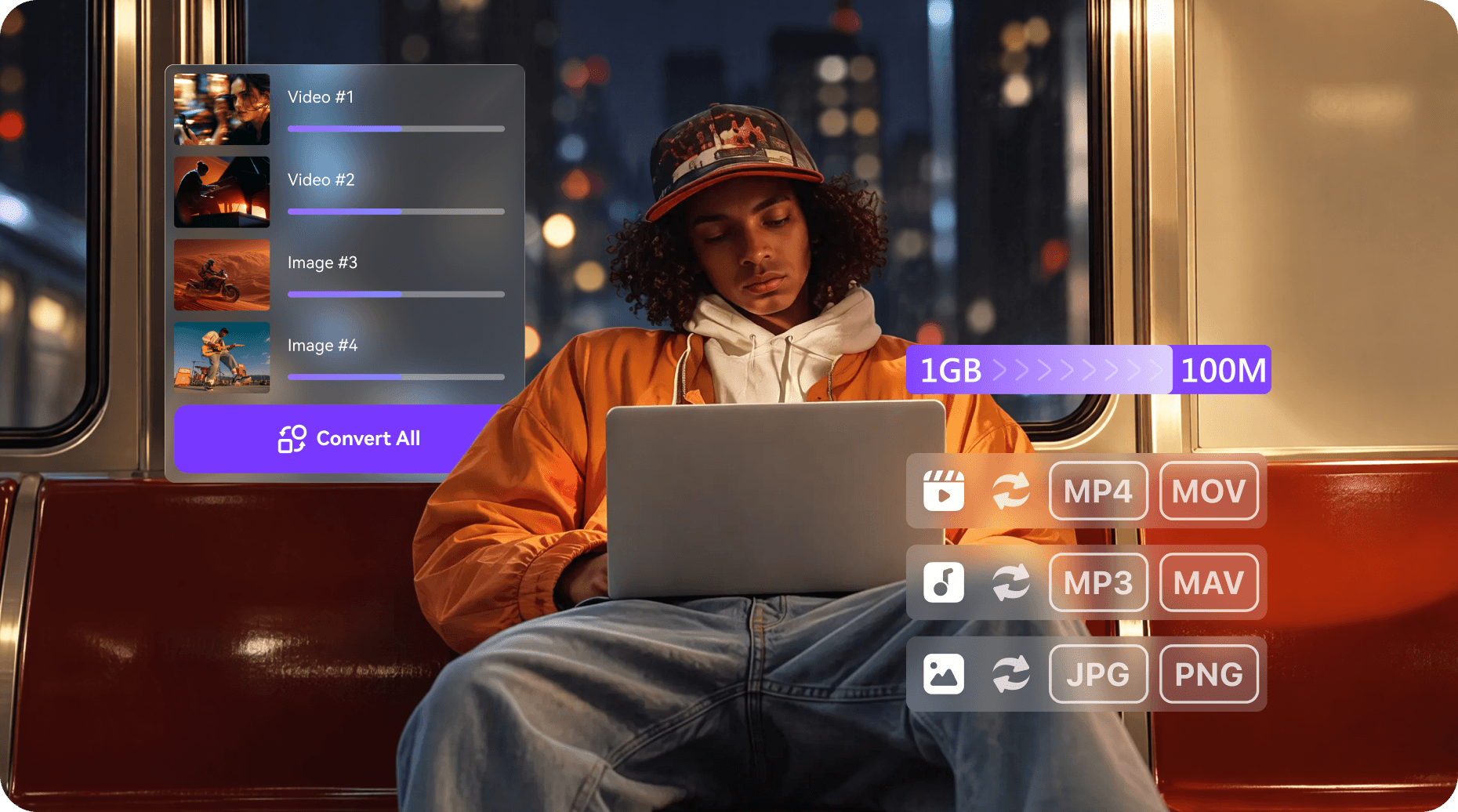
加入檔案或資料夾,即可一起轉檔或壓縮。
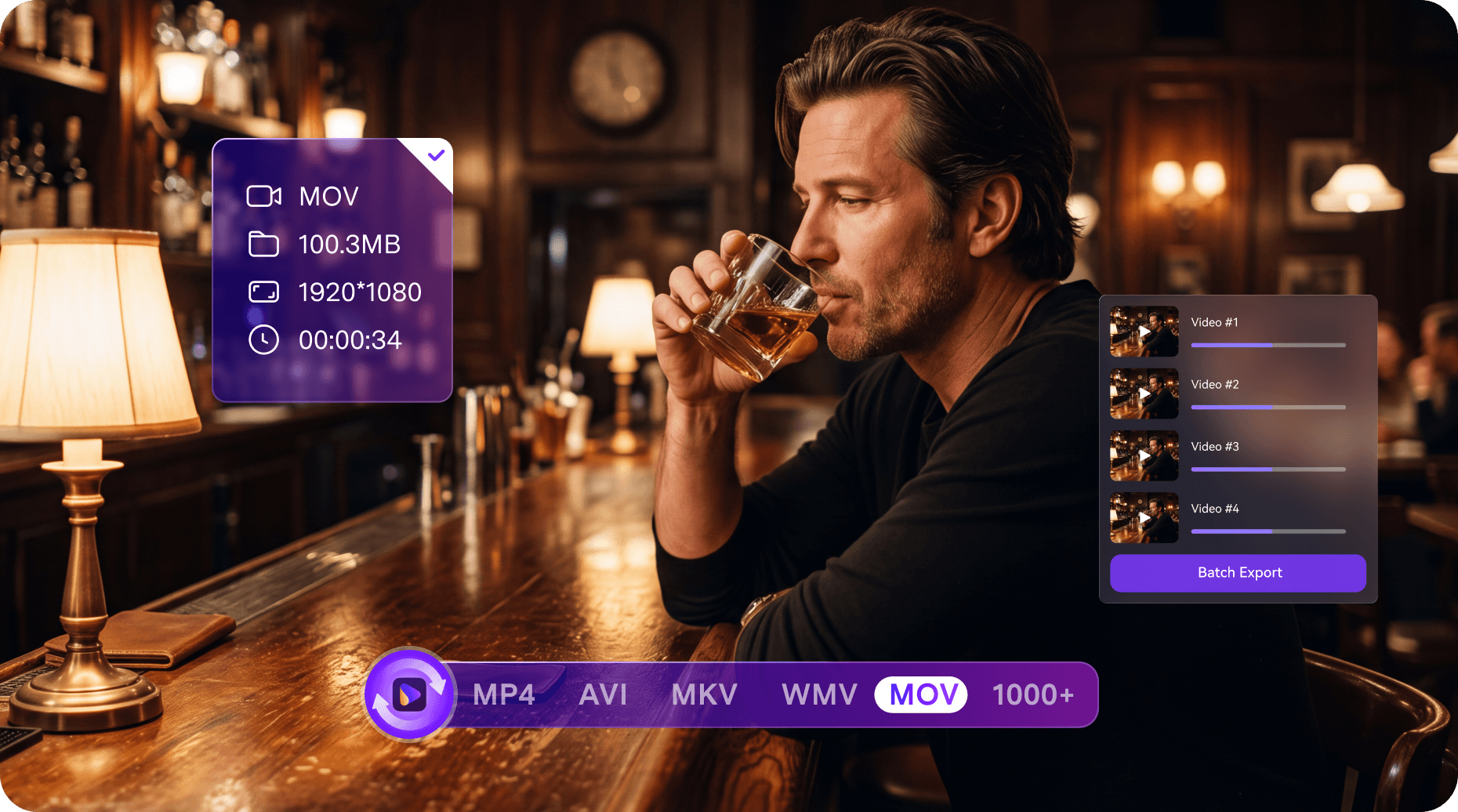
儲存一次設定,當指定資料夾加入新檔案時,即可自動處理。
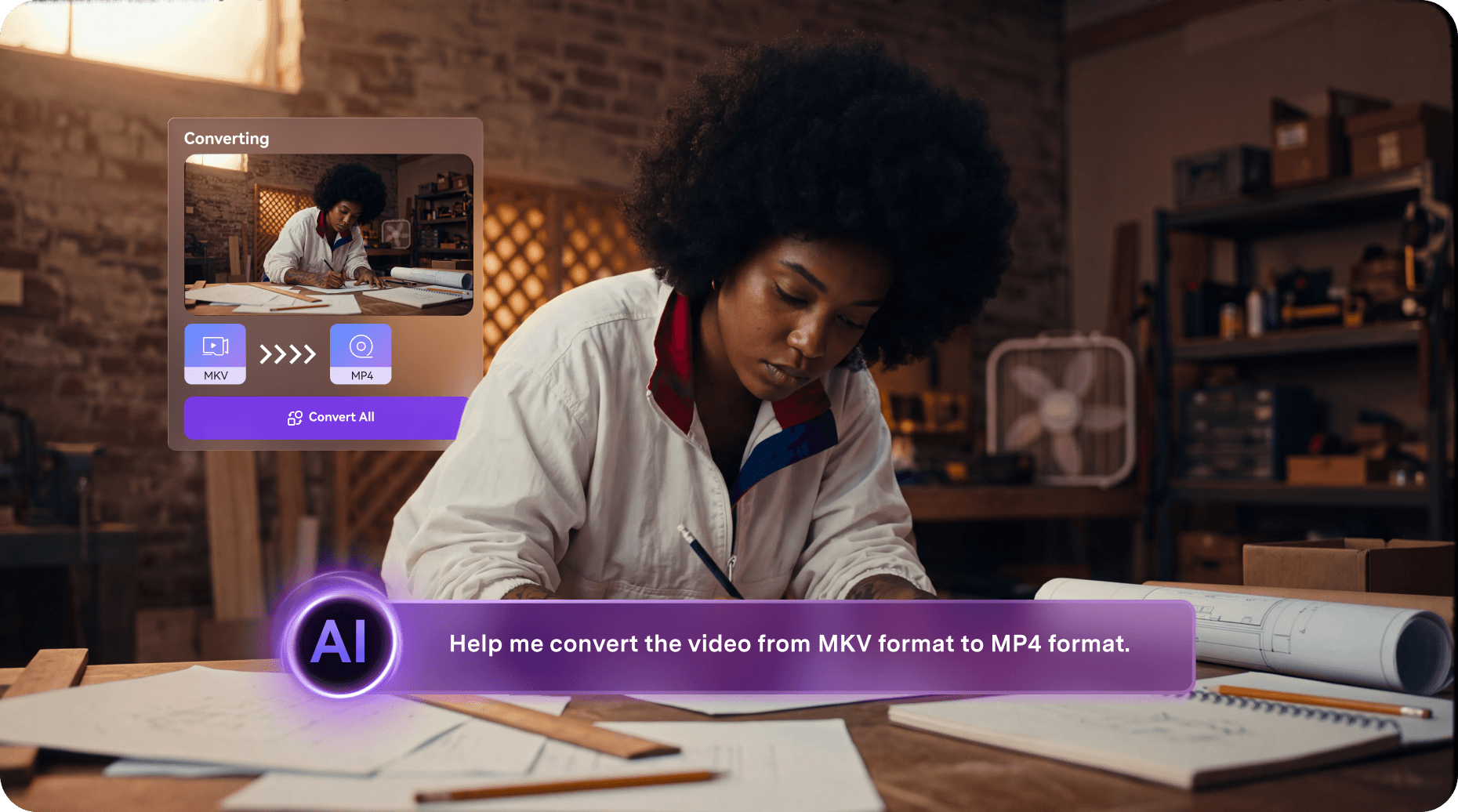
匯入媒體檔案並描述想要的結果,AI 即可規劃並執行轉檔與壓縮。
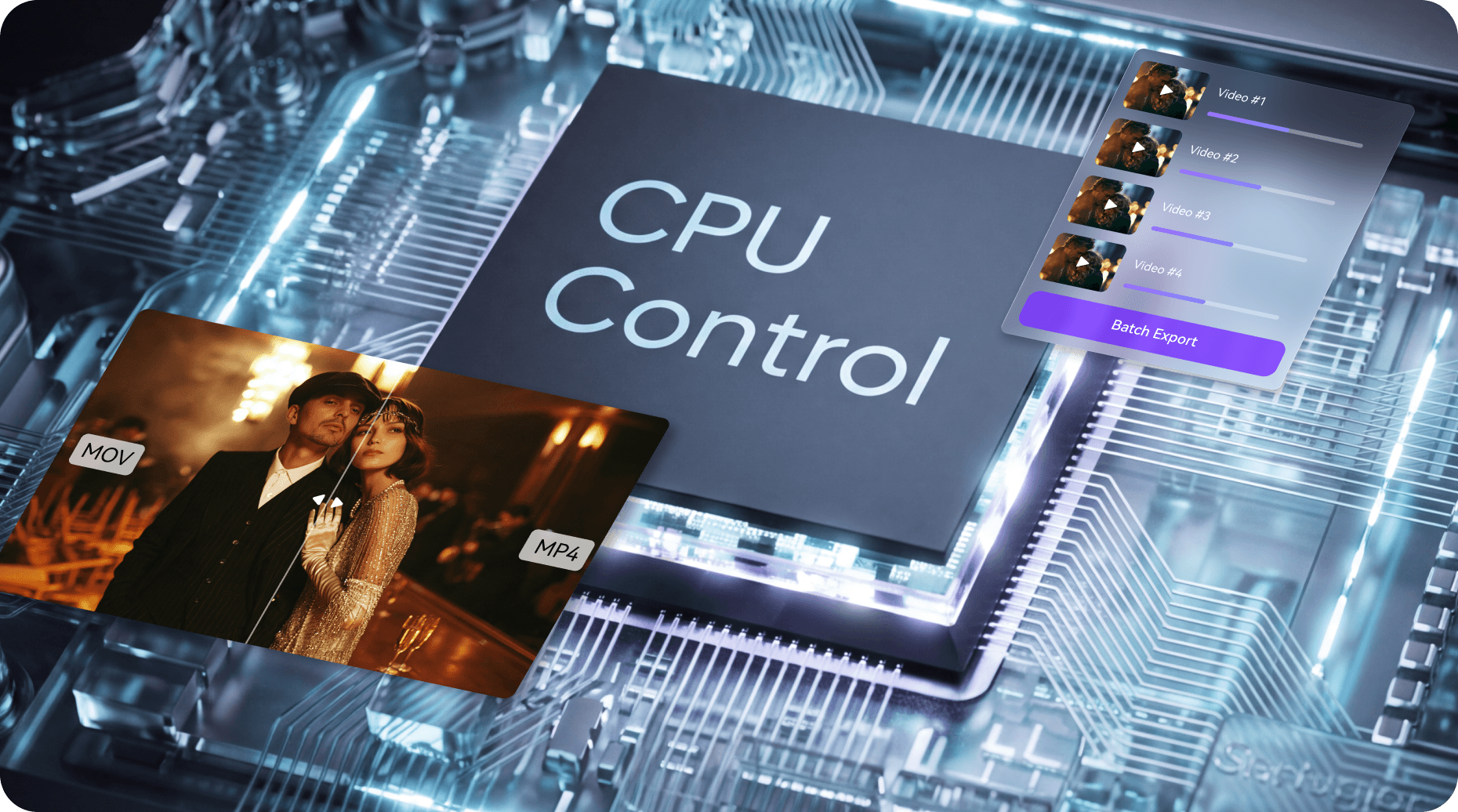
調整各項工作的 CPU 使用量,兼顧處理速度與系統負載。
整合更多工具,減少操作中斷
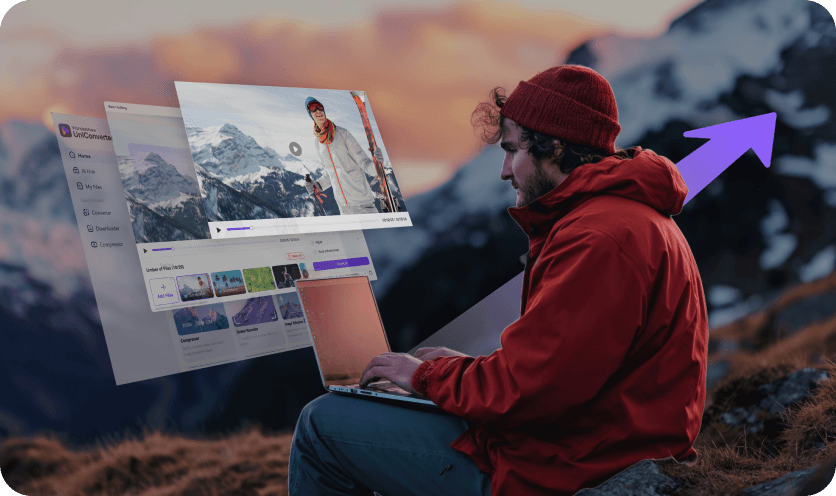
Wondershare UniConverter Windows 版將螢幕錄影、影片裁剪、字幕新增與音訊降噪等功能整合在同一套工具中。
聽聽使用者怎麼說

功能與效能
在獲得購買建議後,對 UniConverter 的功能使用體驗給予正面評價。



耐心的客服支援
表示透過多次電子郵件往返,客服協助解決了 UniConverter 的使用問題。
符合您的 Windows 使用環境

Windows 系統
目前的技術規格中亦列有 Windows Vista。
各項功能及 AI 模型的系統需求可能不同。
轉檔硬體加速
相容的轉檔工作可使用硬體加速。
部分 AI 畫質提升模型:需使用 NVIDIA RTX 30 系列或更新版本。

影片、音訊與圖片
- 影片
- MP4 · MOV · MKV · AVI · WMV · 等
- 音訊
- MP3 · WAV · AAC · FLAC · 等
- 圖片
- JPG · PNG · WebP · HEIC · 等
開始使用前,
還有疑問嗎?
根據官方公布的 技術規格 ,支援 Windows 11、10、8、7 及 Vista。各項功能與 AI 模型的系統需求可能不同;即使可執行基本媒體轉檔,也不代表所有 AI 功能都能在同一系統上使用。
並非所有工作都需要 NVIDIA 顯示卡。相容的轉檔流程可使用 NVIDIA、Intel 或 AMD 硬體加速。在 Windows 上,Quality Enhancement–Standard、Face Enhancement–Standard 及 Anime Enhancement 可使用 NVIDIA RTX 30 系列或更新版本的硬體加速。請依實際使用的模型確認系統需求。
UniConverter Windows 版可在相容的處理流程中保留音軌與中繼資料,也可透過無損轉檔保留原始畫質。實際可保留的內容取決於來源檔案、輸出容器格式、編碼格式及設定。壓縮或重新編碼可能影響畫質。
您可以下載 Wondershare UniConverter Windows 版並試用開放的功能。試用限制、匯出權限與 AI 點數依功能及方案而異,購買前請查看最新的 價格與試用資訊 。
Batch 可同時處理多個檔案;Watch Folder 會對指定資料夾中新增的檔案自動套用已儲存的設定;AI Agent 則可依據您上傳的媒體和需求描述(例如縮小影片以便上傳),為各檔案規劃並執行轉檔與壓縮。
是否需要網路連線及 AI 點數,取決於使用的工具與模型。部分 AI 工作需要線上處理,帳號啟用或授權驗證也可能需要網路連線。請以所選功能及方案的規定為準,並非所有工作都可離線執行。
兩個版本的核心影音處理流程相近,但部分錄影模式、格式及加速選項有所不同。本頁介紹 Windows 版。如需了解 Mac 版的功能,請參閱 Wondershare UniConverter Mac 版 的介紹。